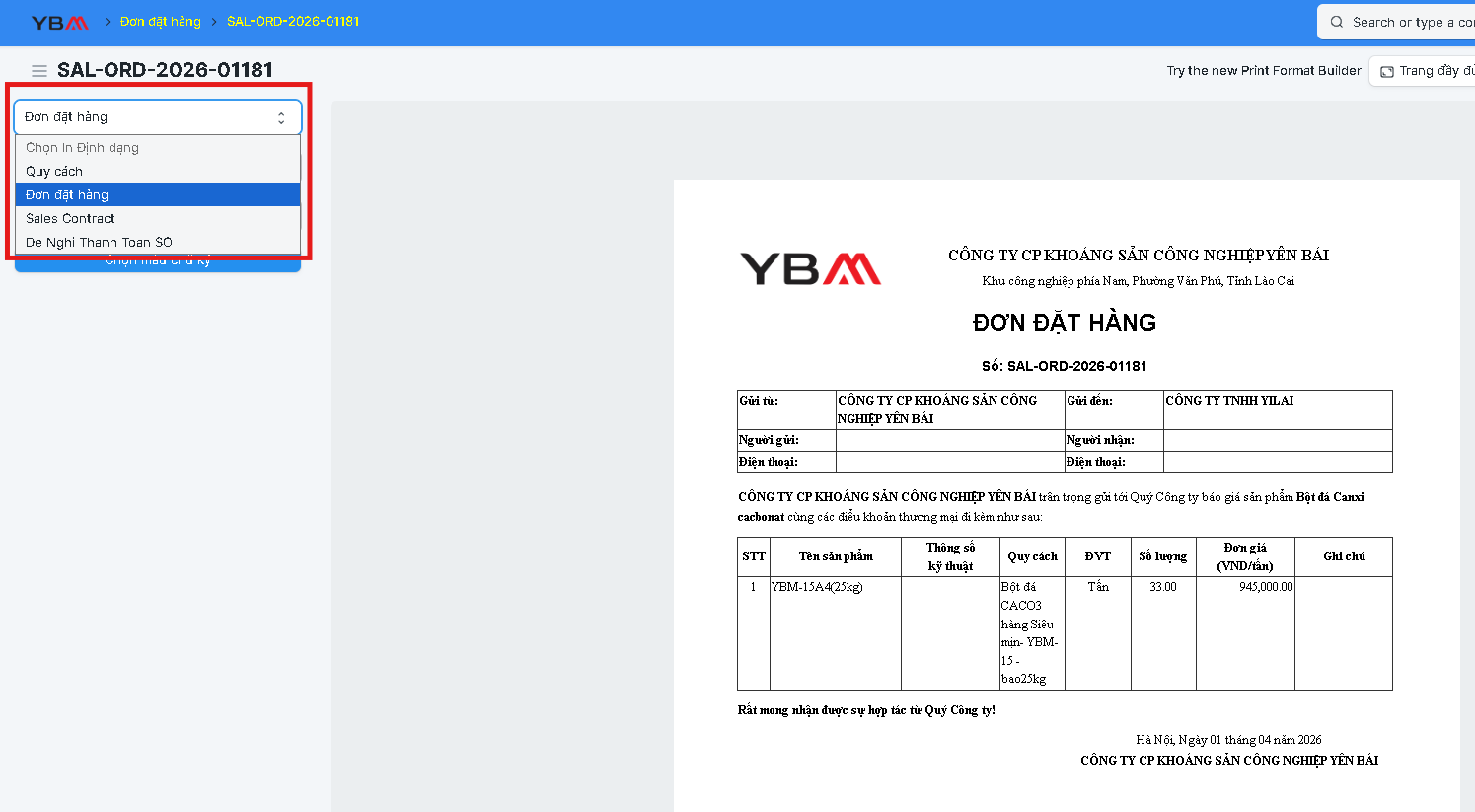
Đơn đặt hàng (Sales Order)
1. Tổng quan
Đơn đặt hàng là đơn hàng được nhân viên kinh doanh tạo trên hệ thống ERP sau khi trao đổi, chốt các thông tin về hàng hóa, giá bán, thời điểm giao hàng ... với khách hàng;
Đơn đặt hàng được in ra để gửi cho khách hàng như một tài liệu để xác nhận việc đặt hàng đã hoàn tất và khách hàng cần đặt cọc/thanh toán theo các điều khoản đã thỏa thuận trong đơn hàng;
2. Các bước thực hiện
2.1 Tạo mới đơn đặt hàng
Bước 1: Truy cập vào chức năng tạo đơn đặt hàng theo đường dẫn
Trang chính > Bán hàng > Đơn đặt hàng
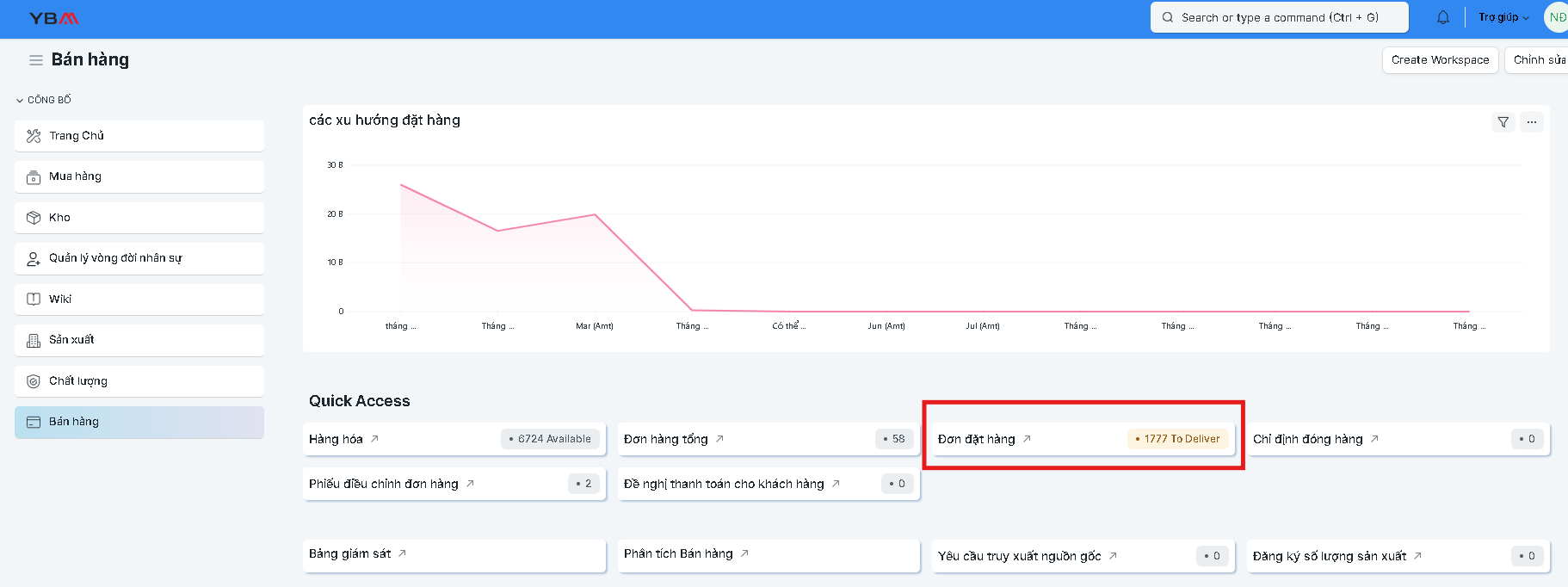
Bước 2: Bấm "Thêm đơn đặt hàng"
Bước 3: Nhập các thông tin chung của đơn hàng
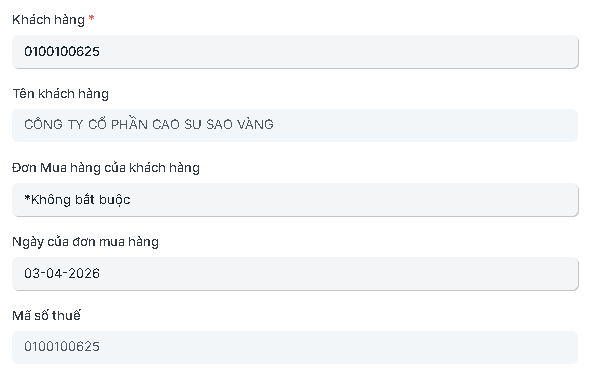
Chọn Khách hàng -> Tự động lấy ra Tên khách hàng và Mã số thuế
Đơn mua hàng của KH, Ngày của đơn mua hàng: Bổ sung nếu có
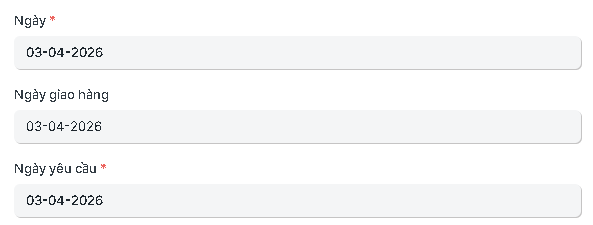
Ngày: Ngày tạo Đơn đặt hàng
Ngày giao hàng: Ngày người bán giao hàng
Ngày yêu cầu: Ngày người mua đặt hàng

Bộ phận: Bộ phận của người tạo Đơn đặt hàng
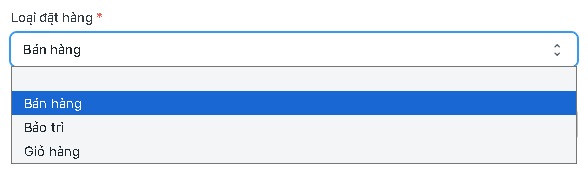
Loại đặt hàng: Bán hàng/Bảo trì/Giỏ hàng
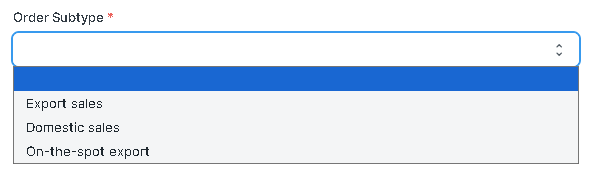
Loại vận chuyển: Xuất khẩu/Nội địa/Xuất khẩu tại chỗ
Bước 4: Nhập thông tin hàng hóa

Đơn vị tiền tệ: Đồng tiền của đơn hàng, mặc định là đồng tiền của công ty
Bảng giá: Bảng giá của những hàng hóa chọn ở bước sau, hệ thống sẽ tự động lấy giá hàng hóa từ bảng này

 Bảng hàng hóa
Mã hàng
Ngày giao hàng dự kiến: Nhập lại ngày giao hàng nếu 1 đơn hàng có nhiều ngày giao hàng khác nhau cho mỗi mã hàng. Nếu không thì hệ thống mặc định ngày giao hàng tất cả các mã hàng trùng với ngày giao hàng của đơn hàng đã nhập ở trên
Số lượng
Đơn giá: Được lấy tự động từ Bảng giá đã nhập ở trên (Nếu có)
Giá trị: Tự tính toán từ thông tin Số lượng và Đơn giá
Các thông tin về quy cách đóng gói hàng hóa: Loại bao, Loại Pallet...
Các thông tin khác
Bước 5 (Tùy chọn): Nhập thông tin thuế
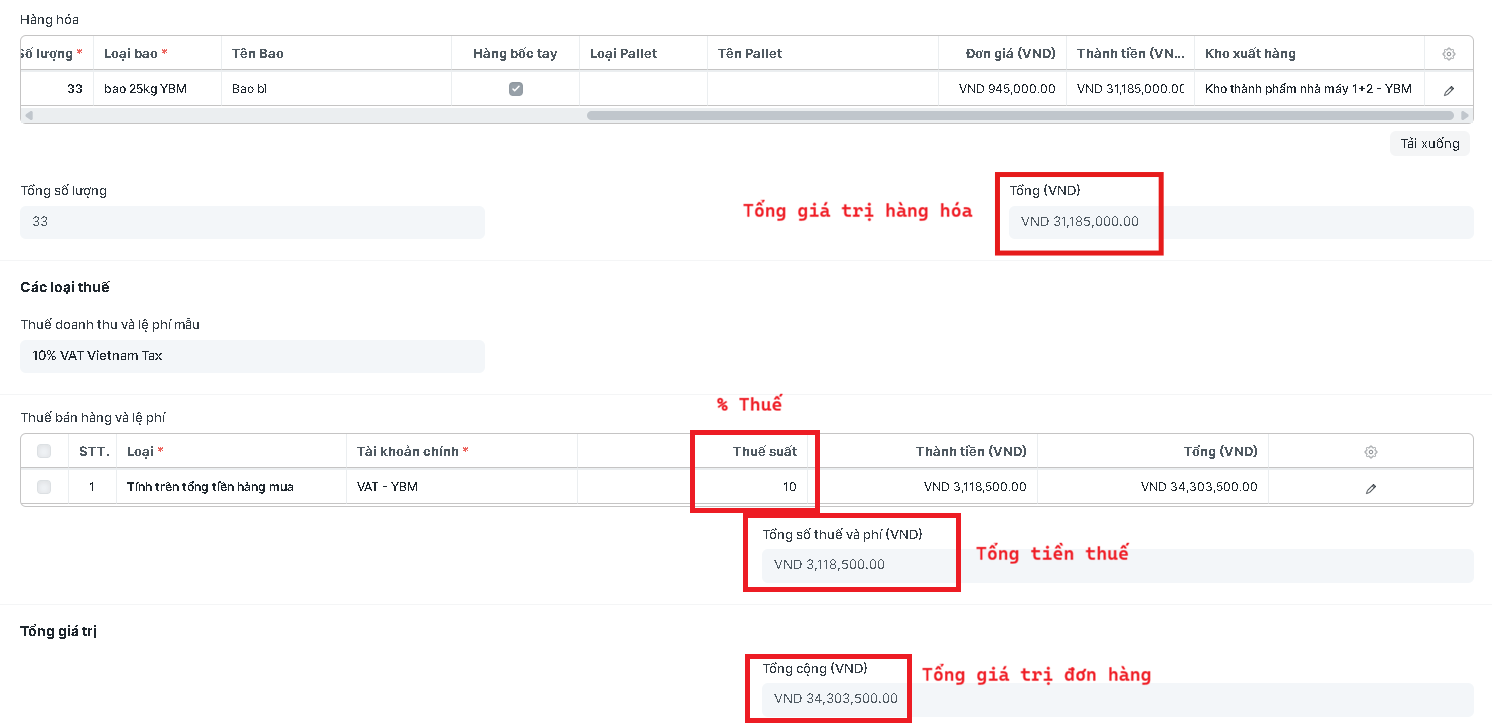
Bước 6: Nhập thông tin giao hàng
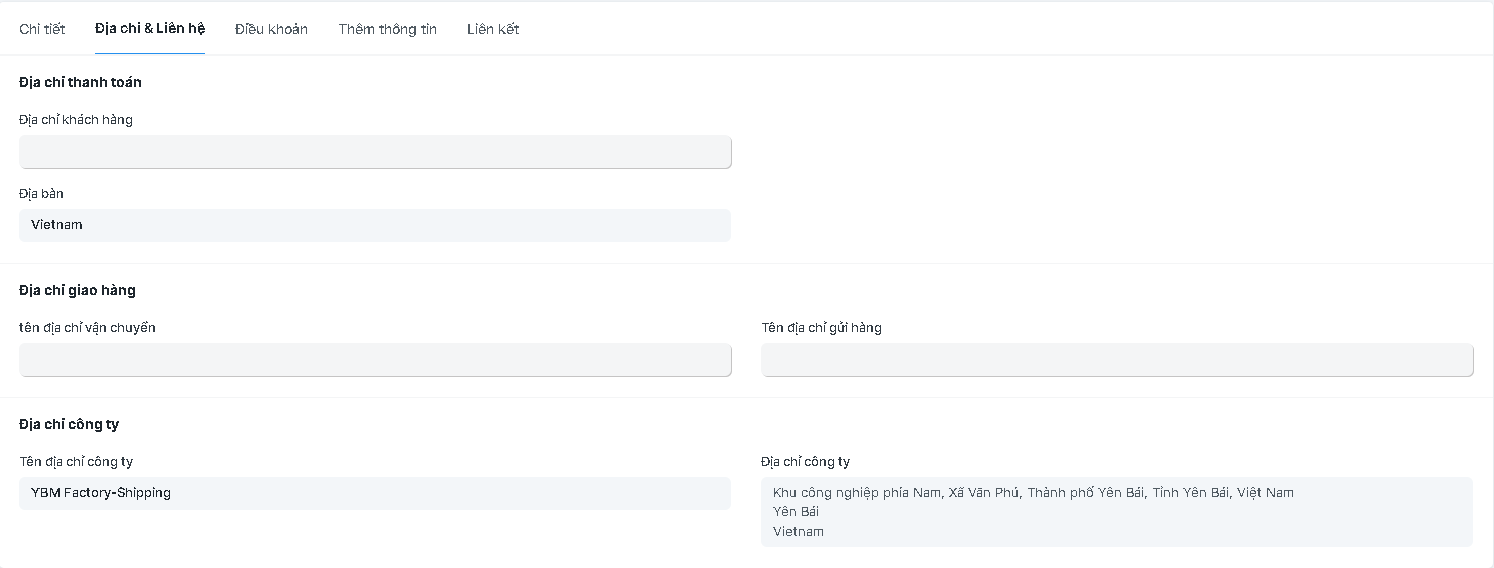
Địa chỉ thanh toán: Địa chỉ khách hàng và thông tin liên hệ
Địa chỉ giao hàng: Địa chỉ khách yêu cầu giao hàng tới
Địa chỉ công ty: Địa chỉ lấy hàng của công ty
Bước 7: Nhập thông tin điều khoản thanh toán

2.2. In ấn
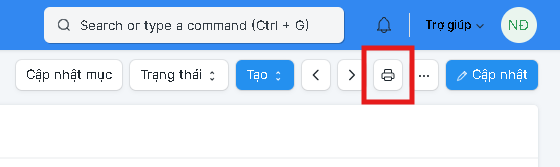
Bước 1: Chọn biểu tương in ấn
Bước 2: Chọn bản in mong muốn