Tạo phiếu yêu cầu và kết quả VILAS
1. Mục đích:
Phiếu yêu cầu và kết quả VILAS là nơi bộ phận kinh doanh nhập các thông tin VILAS cho bộ phận kiểm tra chất lượng dựa theo để nhập thông tin phiếu yêu cầu phân tích VILAS và khai báo kết quả tương ứng, khi cần tạo phiếu yêu cầu VILAS người dùng cần truy cập theo đường dẫn: Trang chính > Chất lượng > Phiếu yêu cầu và kết quả VILAS;
Đầu ra của phiếu này là bộ chứng từ VILAS để gửi cho hải quan, bao gồm: Phiếu yêu cầu VILAS (Xuất phát từ kinh doanh), Phiếu yêu cầu phân tích, Kết quả VILAS (Phải theo mẫu, không được thay đổi vì mẫu này phải đăng ký với cơ quan chức năng), Tem VILAS
2. Thông tin cơ sở:
Các thông tin sau cần thiết, và nên tạo trước khi tạo Phiếu yêu cầu và kết quả VILAS:
- Đơn đặt hàng
- Mã hàng
- Khách hàng
- Loại mẫu (dòng sản phẩm)
- Chỉ tiêu chất lượng
- Tiêu chuẩn kiểm tra
3. Các bước thực hiện:
Bước 1: Truy cập vào chức năng tạo Phiếu yêu cầu và kết quả VILAS theo đường dẫn: Trang chính > Chất lượng > Phiếu yêu cầu và kết quả VILAS > Thêm NxVILAS;


Bước 2: Nhập các thông tin yêu cầu VILAS, các trường gắn dấu * là các trường bắt buộc điền:
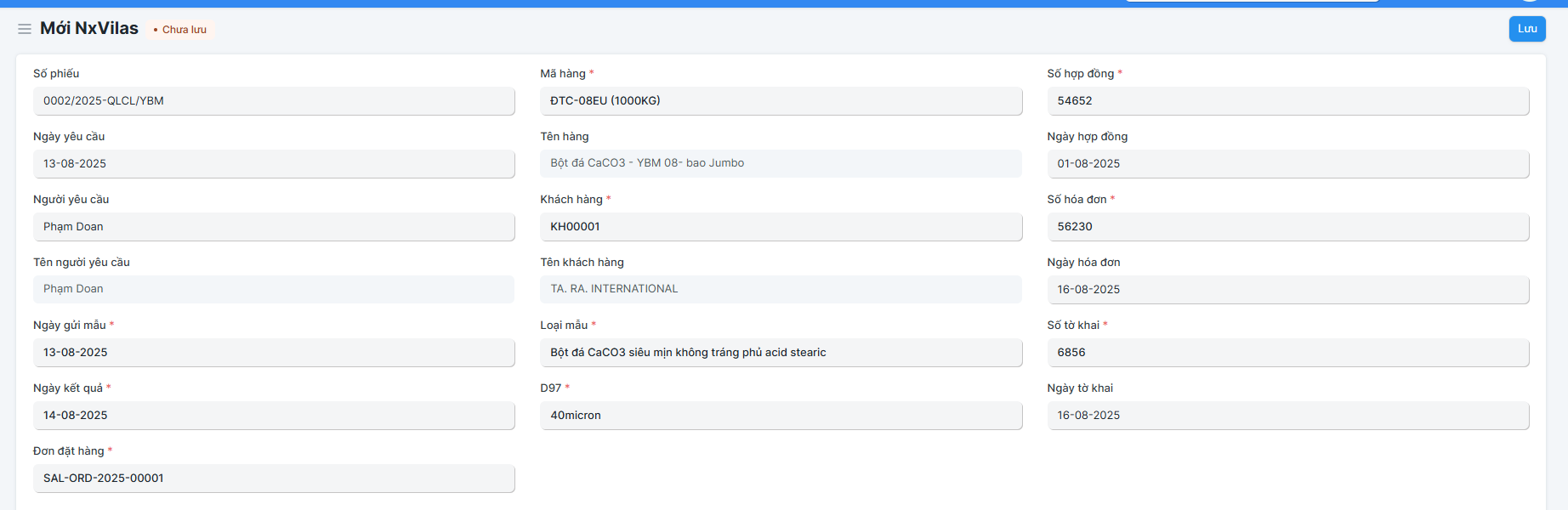
Số phiếu: Hệ thống tự sinh tăng dần theo quy tắc ****/yyyy-QLCL/YBM (**** là 4 số tự sinh tăng dần, yyyy là năm hiện tại)
Ngày yêu cầu: Mặc định là ngày hệ thống, có thể sửa lại
Người yêu cầu: Mặc định là user đăng nhập, có thể sửa lại
Tên người yêu cầu: Hệ thống tự lấy theo Người yêu cầu
Ngày gửi mẫu: Điền ngày gửi mẫu vào đây
Ngày kết quả: Điền ngày cần có kết quả vào đây
Đơn đặt hàng: Chọn số đơn đặt hàng cần làm VILAS từ danh sách
Mã hàng: Lọc theo danh sách Mã hàng trong bảng con của Đơn đặt hàng đã chọn => người dùng chọn mã hàng từ danh sách đó
Khách hàng: Hệ thống tự điền theo Đơn đặt hàng đã chọn nếu có
Loại mẫu: Chọn dòng san phẩm của Mã hàng vào đây
D97: Nhập thông số chỉ tiêu D97 vào đây (Ví dụ: 40micron)
Số hợp đồng: Nhập số hợp đồng vào đây
Ngày hợp đồng: Nhập ngày hợp đồng vào đây
Số hóa đơn: Nhập số hóa đơn vào đây
Ngày hóa đơn: Nhập ngày hóa đơn vào đây
Số tờ khai: Nhập số tờ khai vào đây
Ngày tờ khai: Nhập ngày tờ khai vào đây
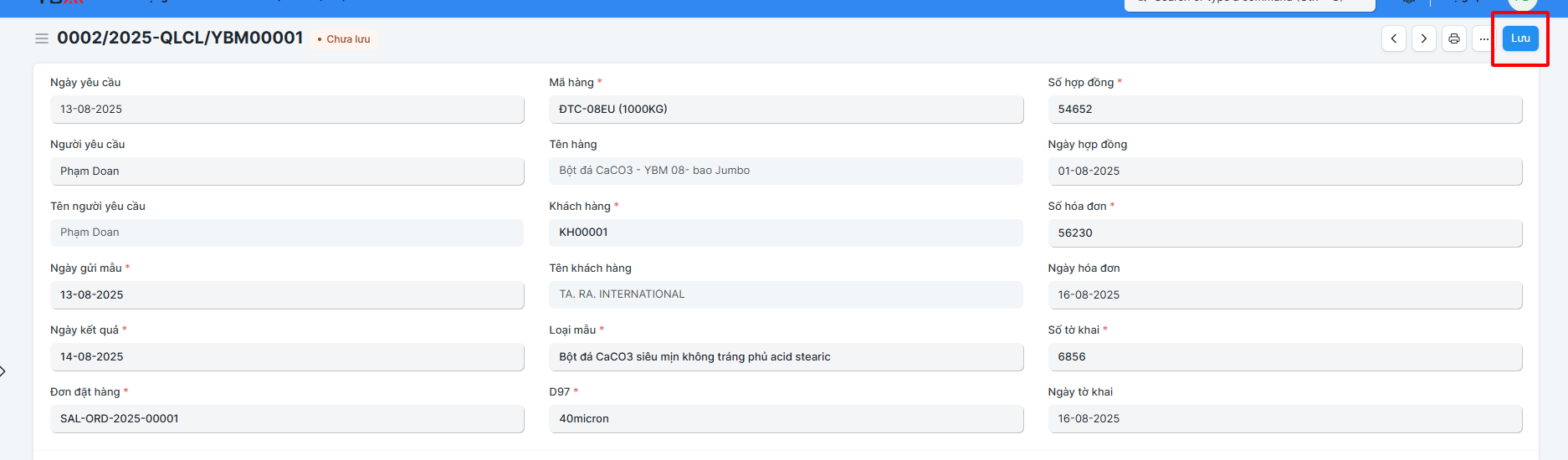
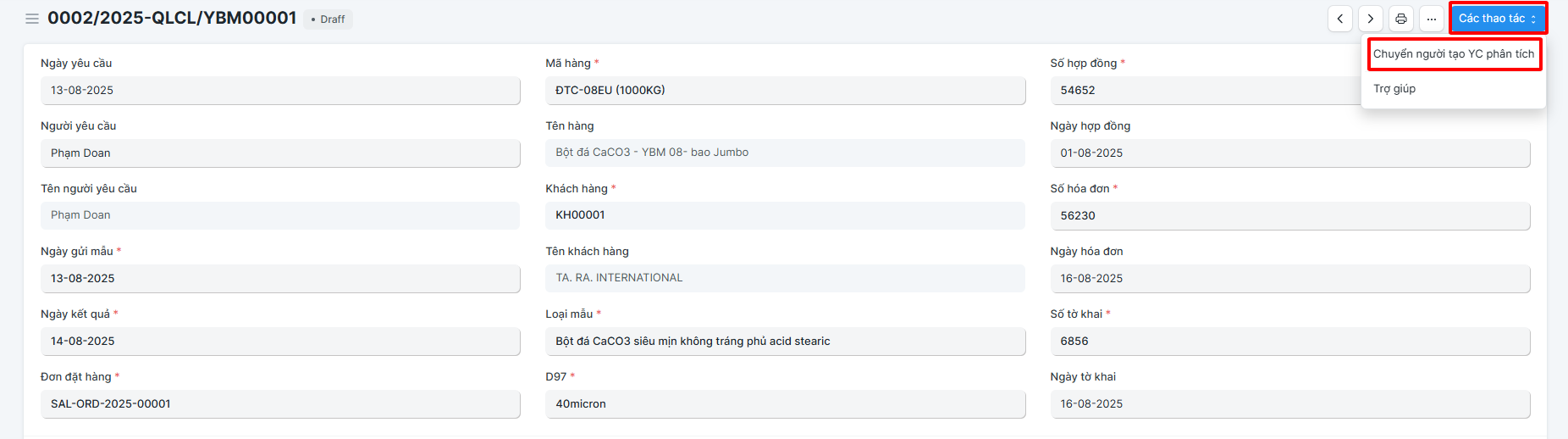
Bước 3: Kinh doanh bấm Lưu phiếu để lưu yêu cầu VILAS và bấm Các thao tác => chọn hành động tương ứng để chuyển cho người làm Phiếu yêu cầu phân tích thao tác tiếp:
Bước 4: Người tạo yêu cầu phân tích truy cập để nhập các thông tin khác của phiếu yêu cầu phân tích, bấm lưu để lưu các thông tin vừa cập nhật:
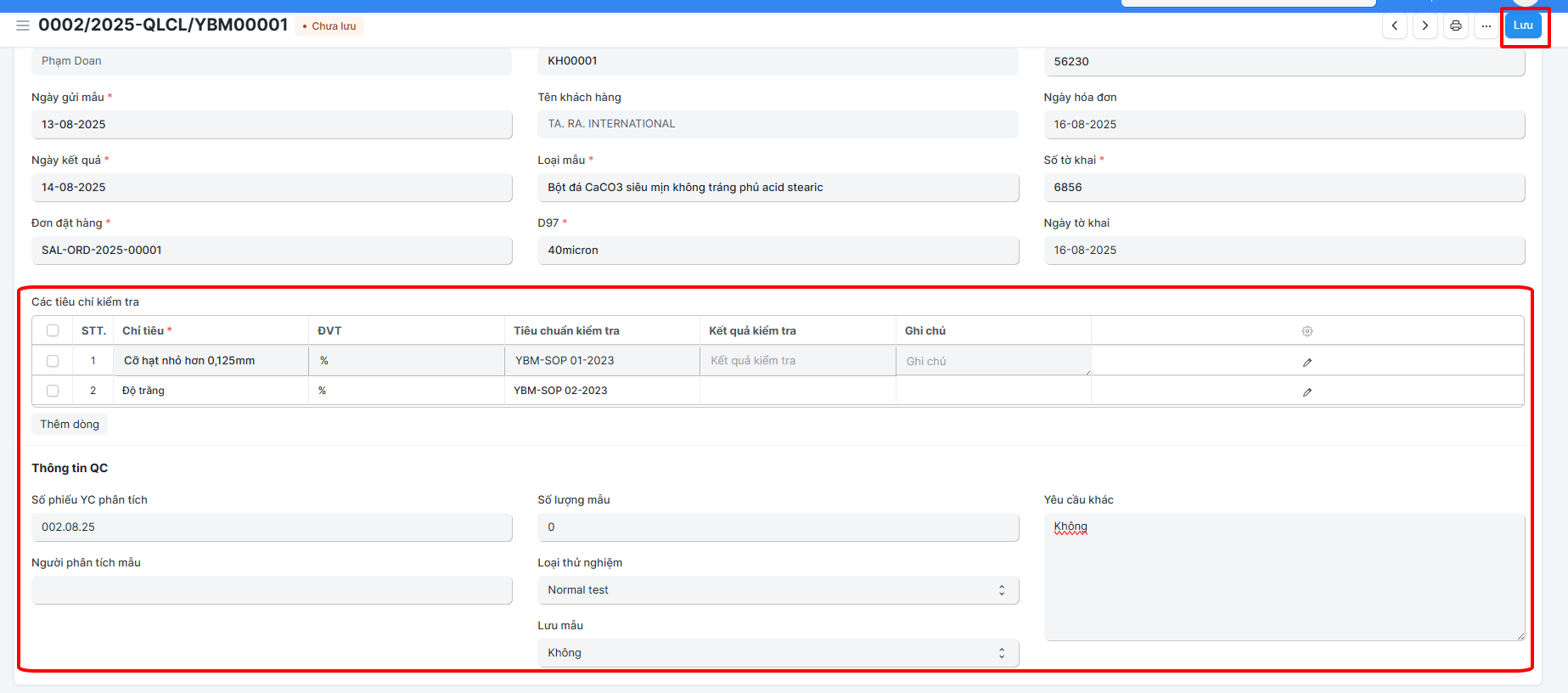
Chỉ tiêu: Chọn chỉ tiêu cần làm VILAS ở đây
ĐVT: Hệ thống tự lấy theo chỉ tiêu đã khai báo nếu có
Tiêu chuẩn kiểm tra: Chọn tiêu chuẩn kiểm tra của chỉ tiêu tương ứng
Số phiếu yêu cầu phân tích: Tự sinh tăng dần theo quy tắc ***.mm.yy
Loại thử nghiệm: Chọn loại thử nghiệm ở đây
Lưu mẫu: Chọn thông tin lưu mẫu ở đây
Yêu cầu khác: Điền các thông tin yêu cầu khác nếu có vào đây
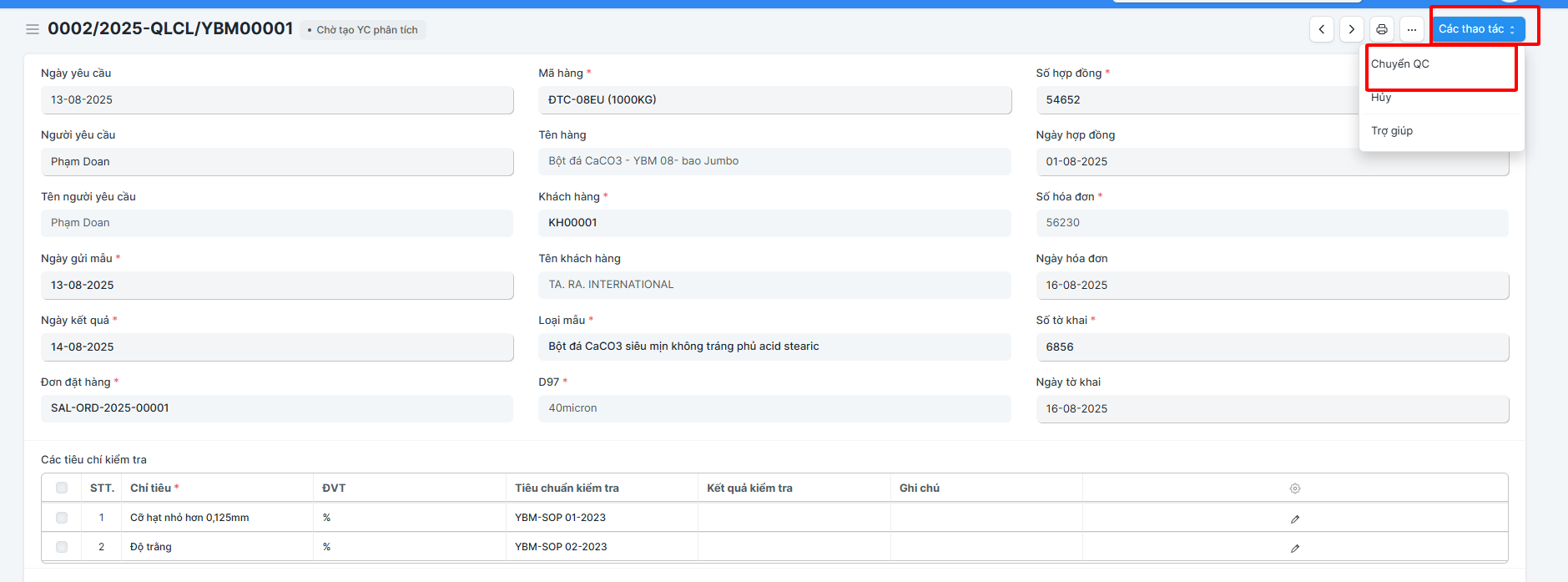
Bước 5: Người tạo yêu cầu phân tích bấm vào Các thao tác => chọn hành động tương ứng để chuyển cho QC nhập các kết quả kiểm tra được vào phiếu và in bản in Kết quả VILAS:
Bước 6: QC vào nhập kết quả và bấm Cập nhật để lưu lại các thông tin mới điền:
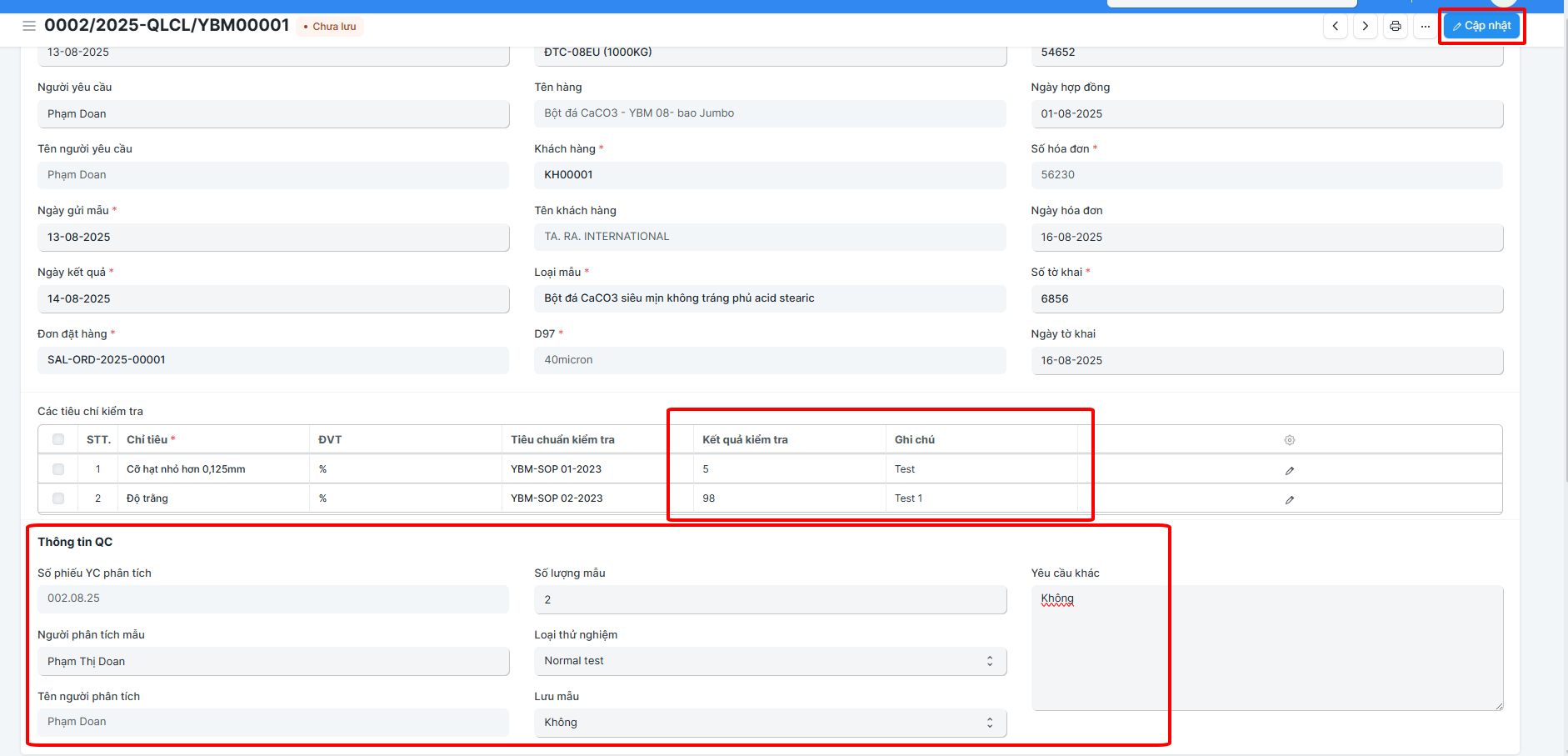
Kết quả kiểm tra: Nhập kết quả kiểm tra được vào đây
Ghi chú: Nhập thông tin ghi chú nếu có
Người phân tích mẫu: Nhập người phân tích mẫu vào đây
Tên người phân tích: Hệ thống tự điền theo Người phân tích
Số lượng mẫu: Nhập số lượng mẫu kiểm tra vào đây
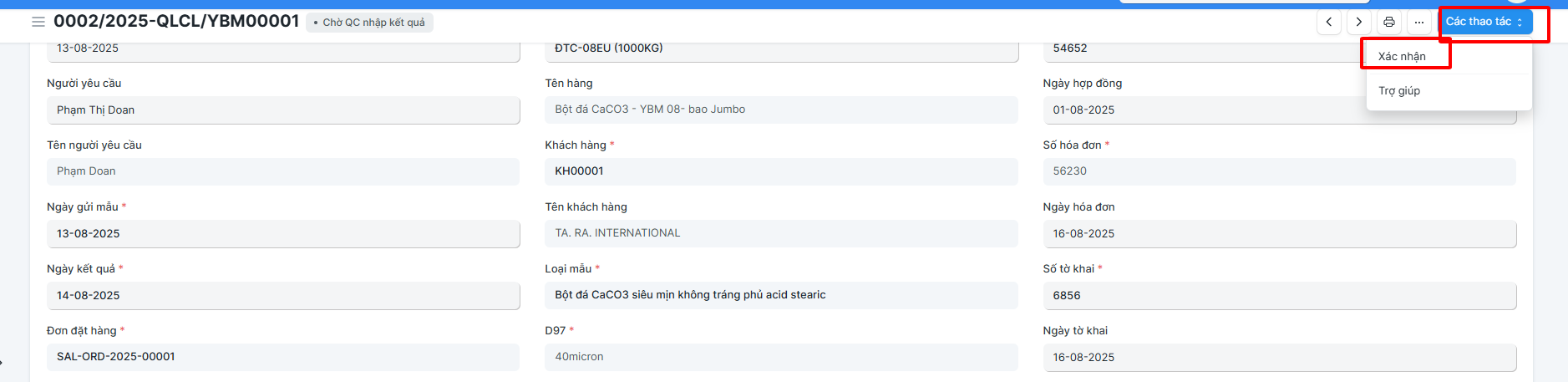
Bước 7: QC bấm vào Các thao tác => chọn hành động tương ứng để cập nhật trạng thái phiếu:
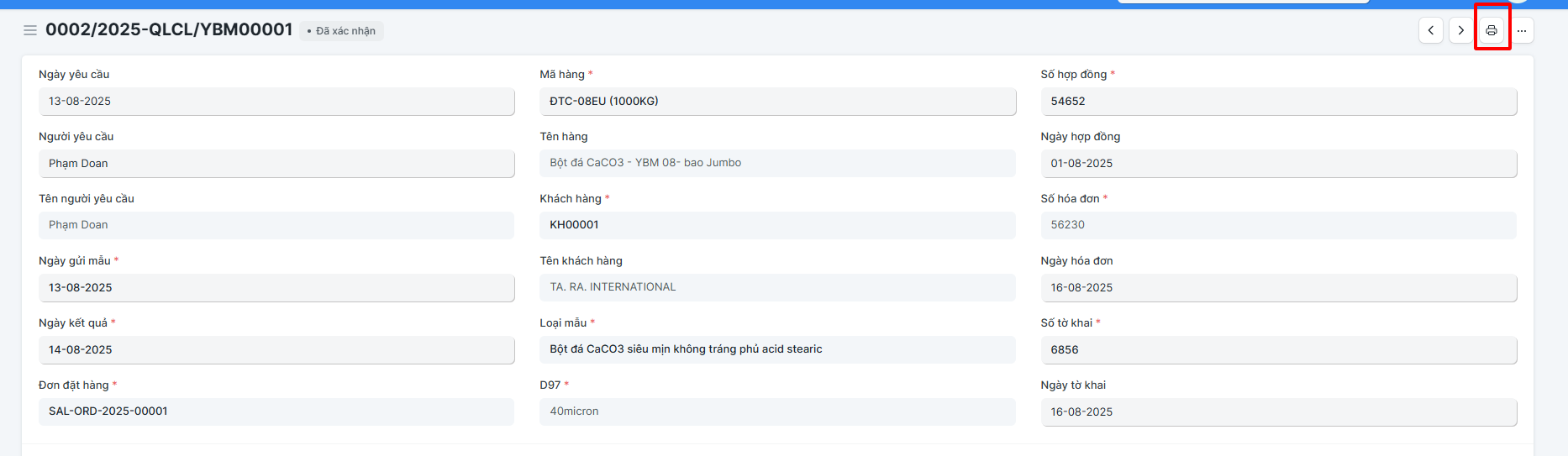
Bước 8: Bấm vào biểu tượng máy in, chọn bản in cần in, chọn máy in, điều chỉnh tỷ lệ khổ giấy in, bấm in để in bản in tương ứng (Phiếu yêu cầu VILAS, Yêu cầu phân tích VILAS, Kết quả VILAS, Tem VILAS):