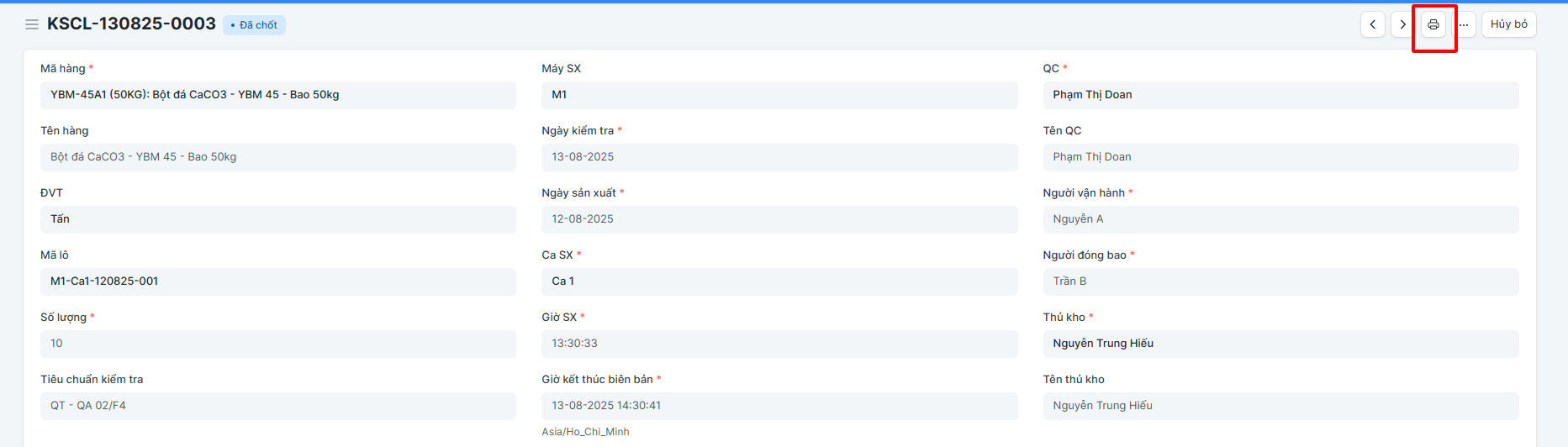
Tạo phiếu biên bản hàng không phù hợp
1. Mục đích:
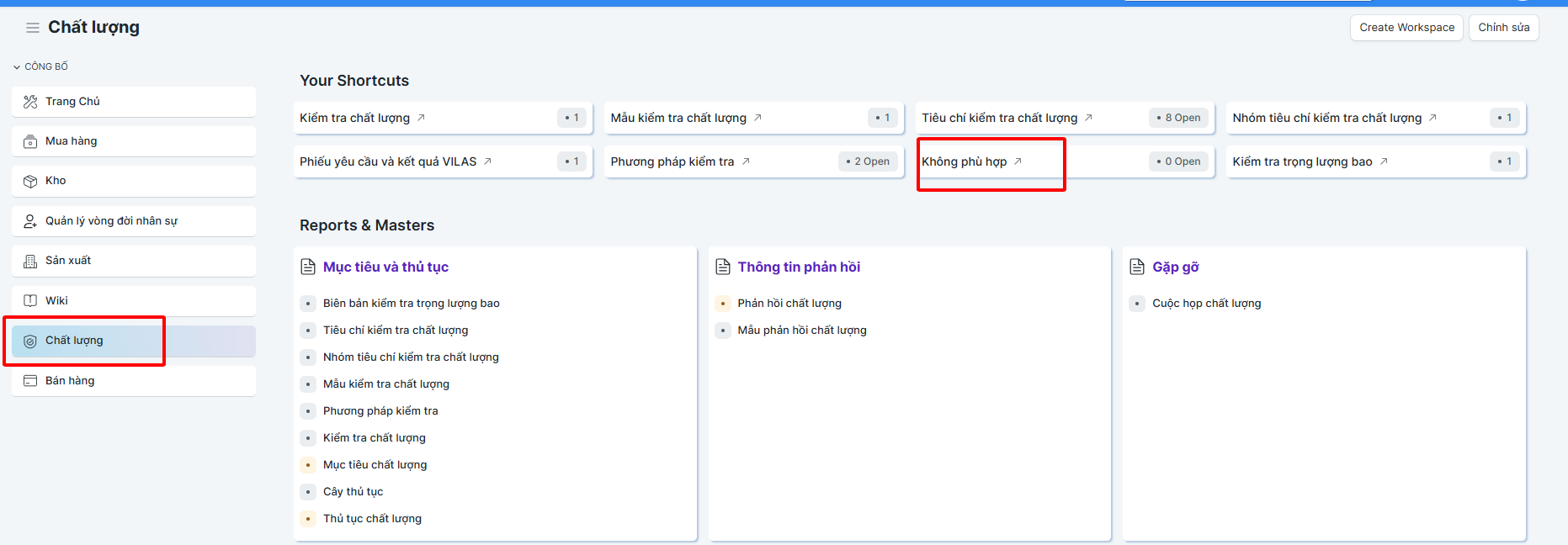
Biên bản hàng không phù hợp là nơi QC khai báo thông tin hàng sản xuất không đạt chất lượng nhưng không tạo thành mã khác mà vẫn sử dụng mã sản phẩm gốc ban đầu, khi người dùng muốn tạo Biên bản hàng không phù hợp cần truy cập theo đường dẫn: Trang chính > Chất lượng > Biên bản hàng không phù hợp;
2. Thông tin cơ sở:
Các thông tin sau cần thiết, và nên tạo trước khi tạo Biên bản hàng không phù hợp:
- Ca làm việc
- Máy
- Mã hàng
- Phiếu kiểm tra chất lượng PQC
3. Các bước thực hiện:
Bước 1: Truy cập vào chức năng tạo Biên bản hàng không phù hợp theo đường dẫn: Trang chính > Chất lượng > Biên bản hàng không phù hợp > Thêm Biên bản hàng không phù hợp;

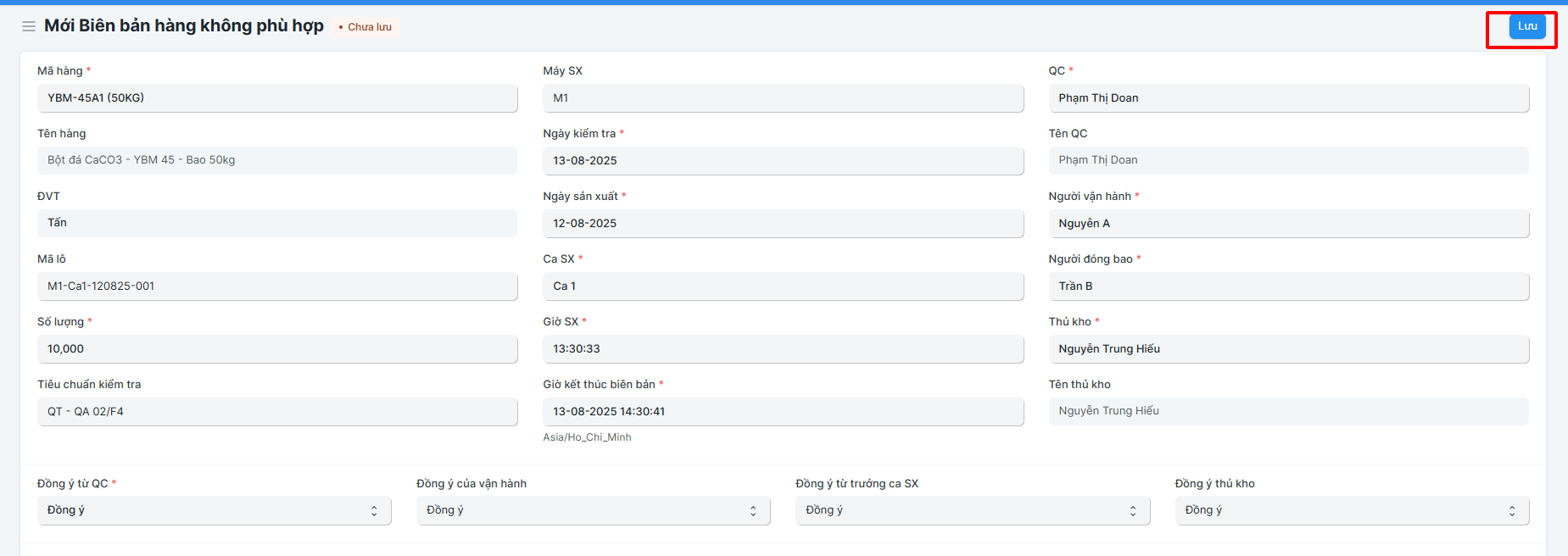
Bước 2: Điền các thông tin chi tiết của Biên bản hàng không phù hợp, các trường gắn dấu * là các trường bắt buộc điền:
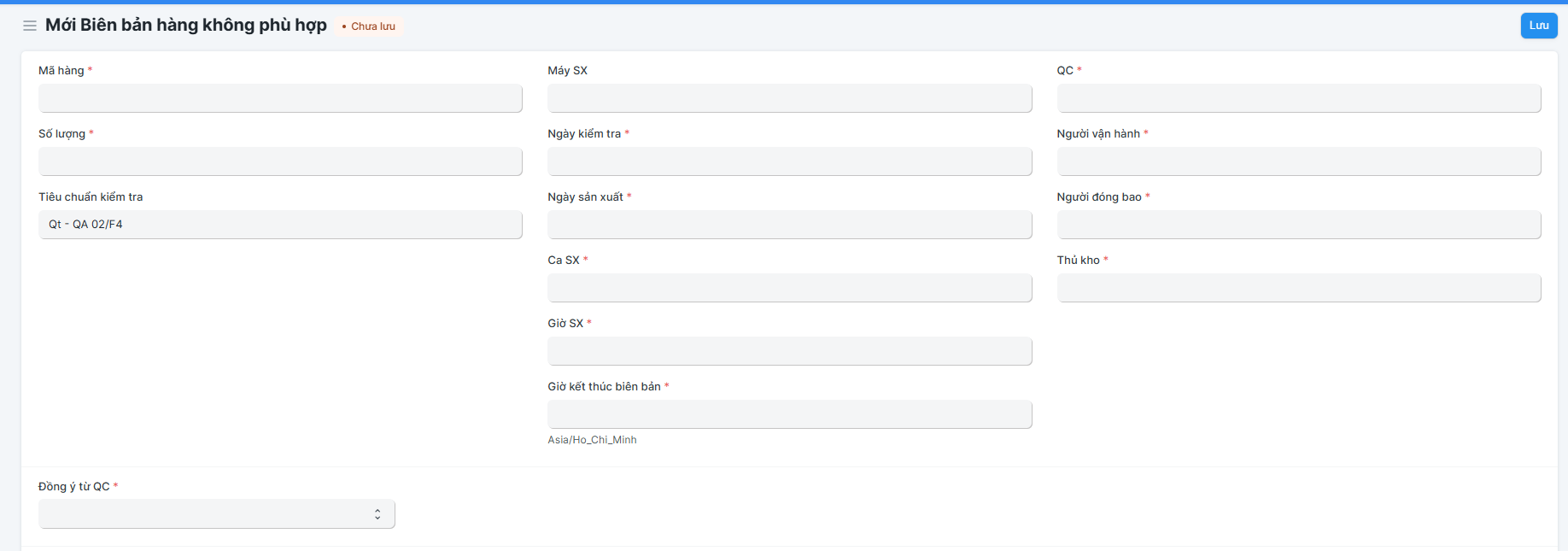
Mã hàng: Điền mã hàng kiểm tra chất lượng vào đây
Tên hàng: Hệ thống tự điền theo Mã hàng
ĐVT: Hệ thống tự điền theo Mã hàng
Mã lô: Điền mã lô sản phẩm sản xuất vào đây nếu có
Số lượng: Nhập số lượng không đạt chất lượng vào đây
Tiêu chuẩn kiểm tra: Mặc định là QT-QA02/F4, người dùng có thể sửa lại nếu cần
Máy SX: Chọn máy sản xuất sản phẩm vào đây
Ngày kiểm tra: Mặc định là ngày hệ thống, có thể sửa lại nếu cần
Ngày sản xuất: Nhập ngày sản xuất của lượng sản phẩm bị lỗi vào đây
Ca SX: Nhập ca sản xuất của lượng sản phẩm bị lỗi vào đây
Giờ SX: Nhập giờ sản xuất của lượng sản phẩm bị lỗi vào đây
Giờ kết thúc biên bản: Nhập giờ biên bản vào đây
QC: Mặc định là user đăng nhập
Tên QC: Hệ thống tự điền theo QC
Người vận hành: Nhập tên người vận hành máy của ca làm việc phát sinh hàng không đạt chất lượng đó
Người đóng bao: Nhập tên người đóng bao của ca làm việc phát sinh hàng không đạt chất lượng đó
Thủ kho: Chọn thủ kho nhận hàng từ danh sách
Tên thủ kho: Hệ thống tự điền theo Thủ kho
Đồng ý từ QC: QC lựa chọn ý kiến ở đây, nếu chọn Đồng ý sẽ hiển thị các trường Đồng ý của các chức danh còn lại, để những người đó truy cập vào phiếu và xác nhận theo quy trình xác nhận phiếu
Bước 3: Nhập các thông tin lỗi, nguyên nhân, hướng xử lý, và các ghi chú khác nếu có:
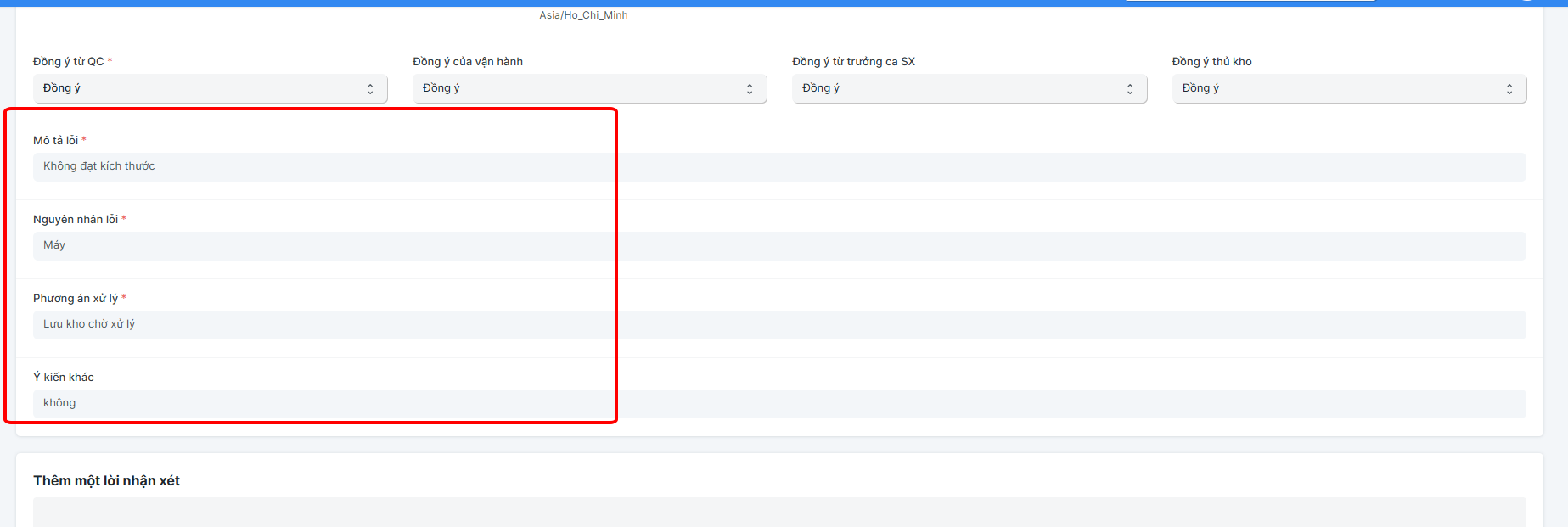
Mô tả lỗi: Nhập thông tin mô tả lỗi sản phẩm vào đây
Nguyên nhân lỗi: Nhập nguyên nhân gây ra lỗi vào đây
Phương án xử lý: Nhập thông tin phương án xử lý sản phẩm lỗi vào đây
Ý kiến khác: Nhập các thông tin ý kiến, ghi chú khác nếu có
Bước 4: Bấm Lưu phiếu để lưu thông tin phiếu biên bản không phù hợp vừa tạo:
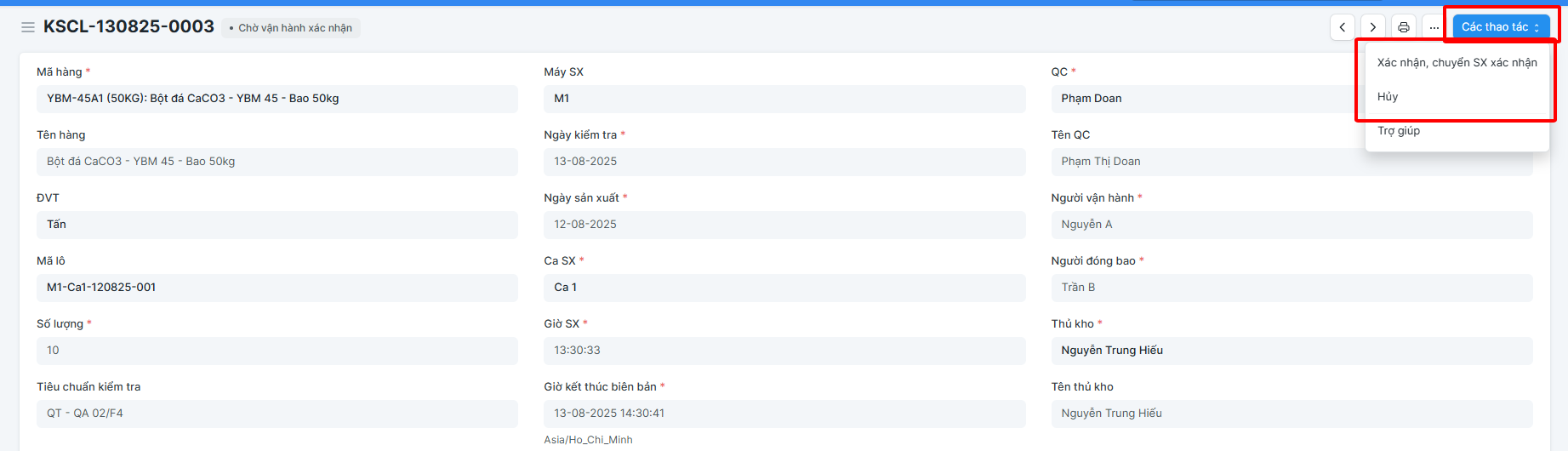
Bước 5: Bấm vào Các thao tác => Chọn hành động tương ứng để cập nhật trạng thái phiếu và để các bộ phận liên quan có thể vào xác nhận và chuyển sang trạng thái tiếp theo
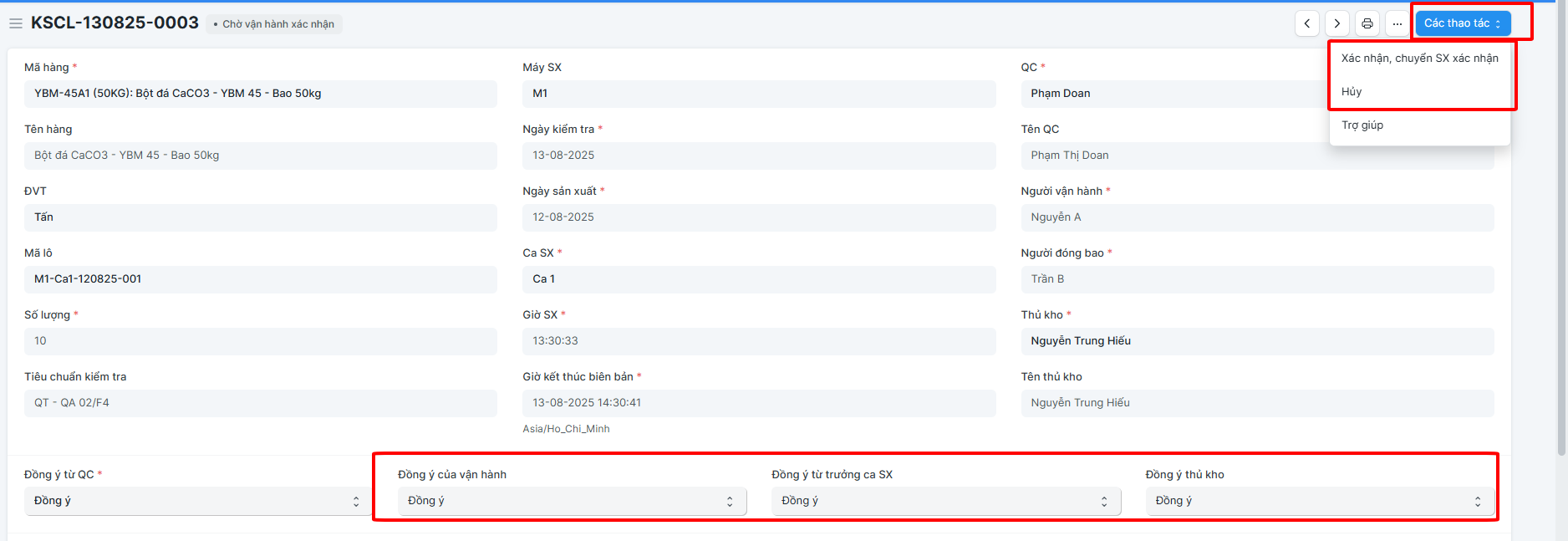
Bước 6: Các bộ phận liên quan (Vận hành, Sản xuất, Kho), vào xác nhận trong các trường Xác nhận tương ứng của mình => Bấm chọn hành động thao tác như ở bước 5 để cập nhật trạng thái phiếu và để các bộ phận liên quan có thể vào xác nhận và chuyển sang trạng thái tiếp theo nếu cần:
Bước 7: Bấm vào biểu tượng máy in, chọn tên bản in, chọn máy in, điều chỉnh tỷ lệ khổ giấy in, bấm in để in Biên bản hàng không đạt chất lượng: