Đơn đặt hàng
1. Thông tin cơ sở;
Mã hàng;
Yêu cầu mua hàng;
2. Các bước thực hiện:
2.1 Tạo mới đơn đặt hàng
Bước 1: Truy cập vào:https://erp.ybm.vn/app/home
Chọn Trang chính >Mua hàng >Đơn đặt hàng
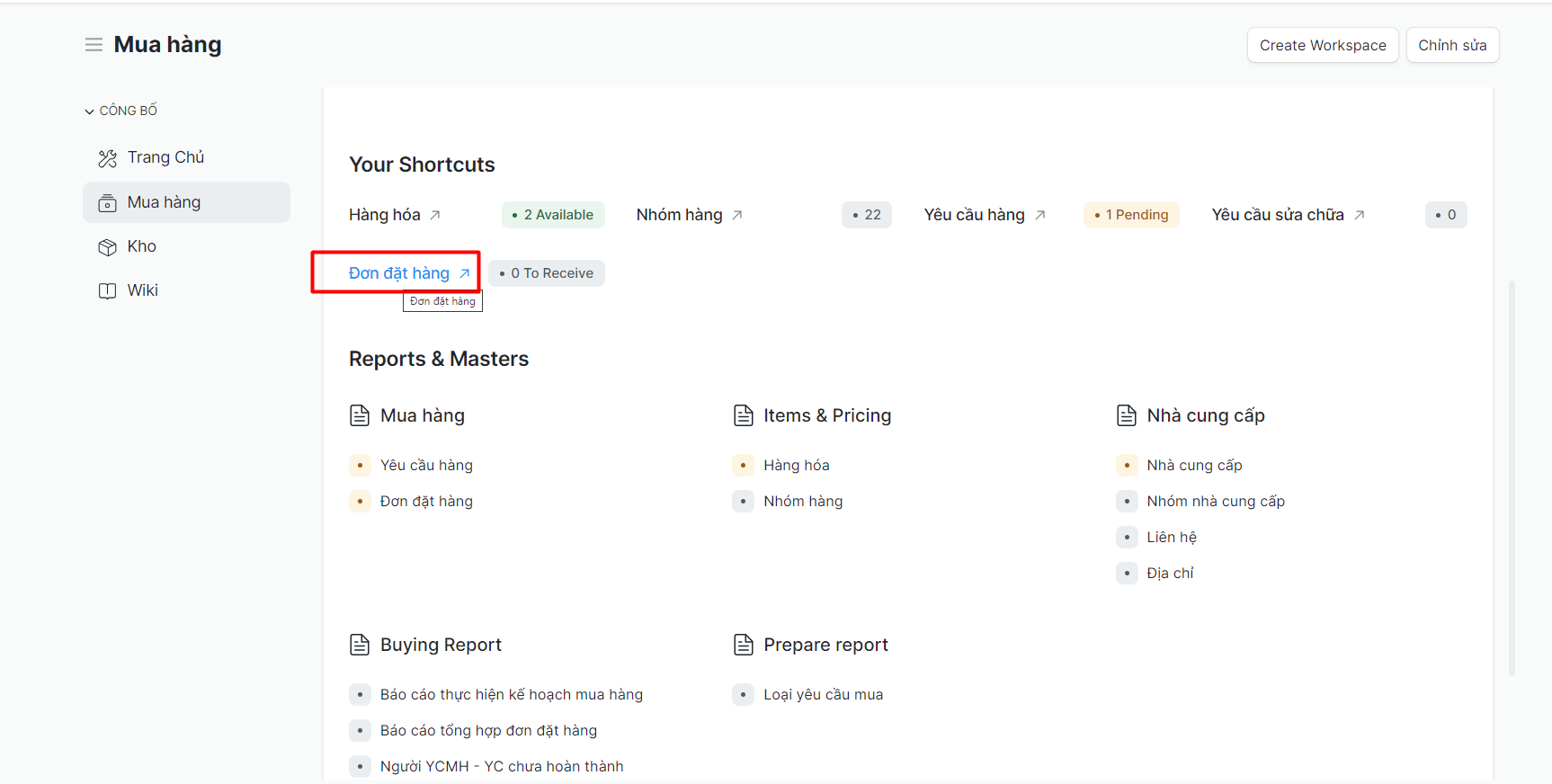
Bước 2: Bước 2: Bấm "Thêm Yêu cầu hàng":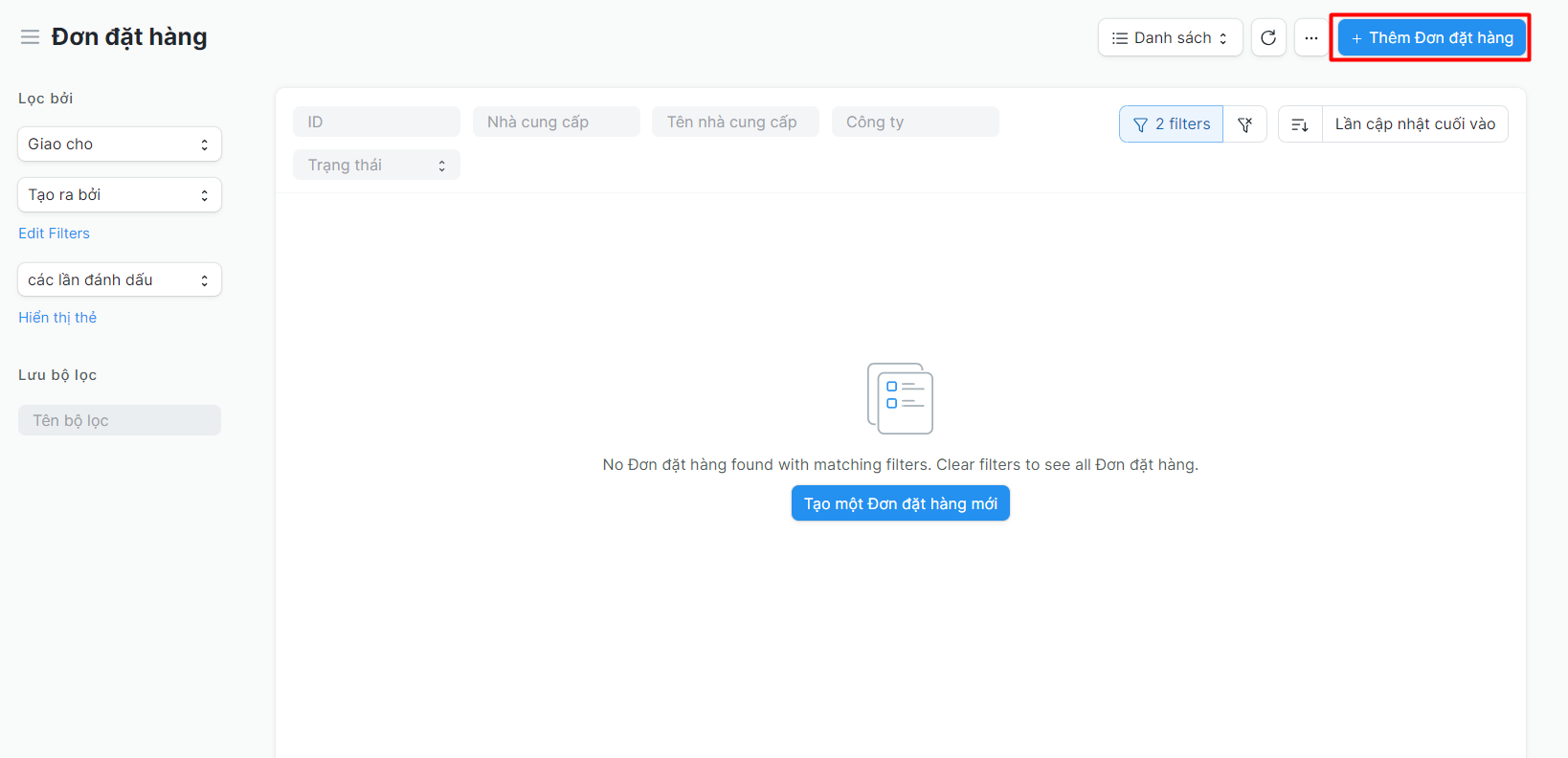
Bước 3: Nhập các thông tin chung yêu cầu: 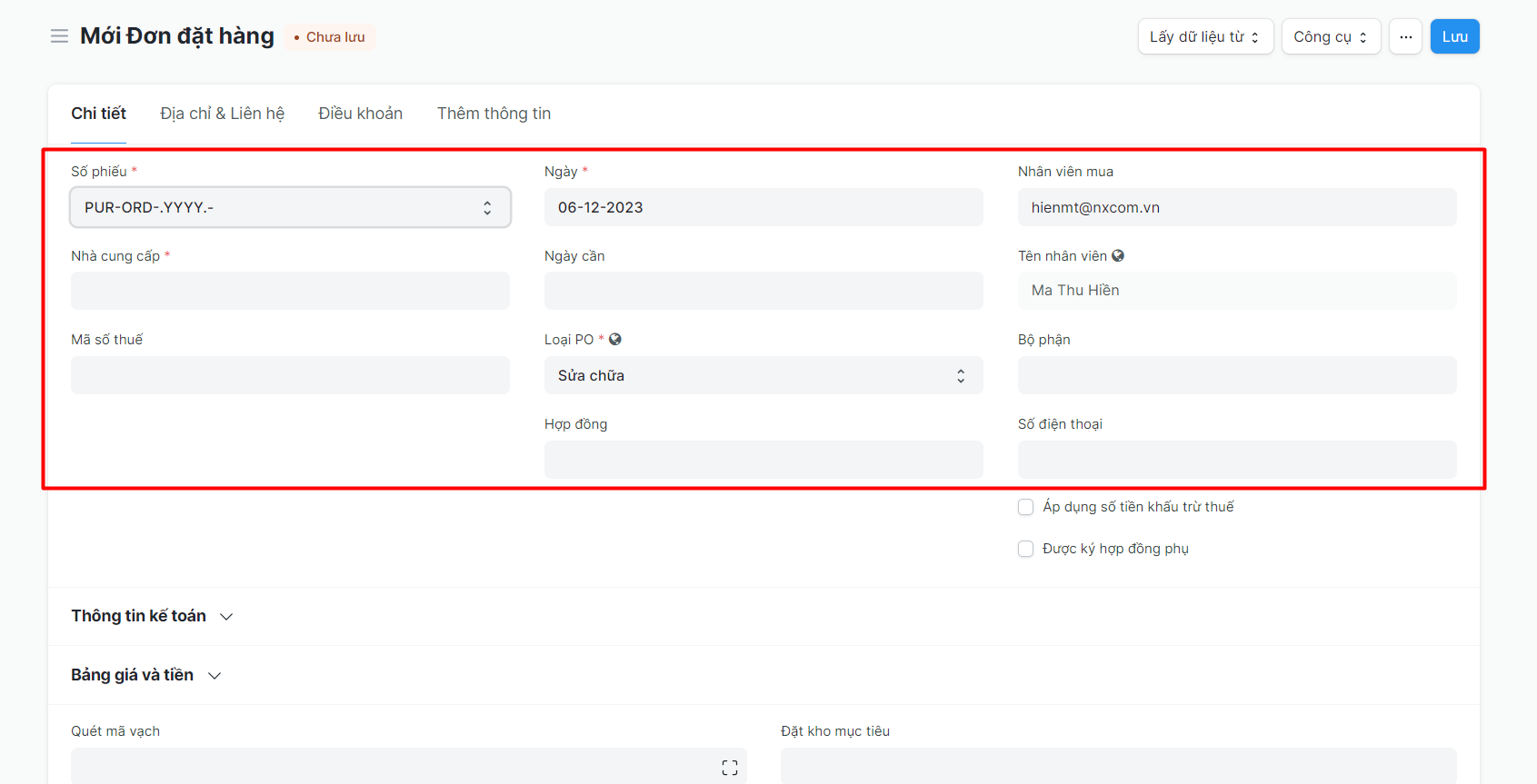
Nhà cung cấp: Chọn Nhà cung cấp đã được tạo sẵn trên hệ thống, Nếu chưa có, tạo mới Nhà cung cấp theo hướng dẫn tại đây;
Mã số thuế: hệ thống tự động lấy theo mã số thuế của Nhà cung cấp vừa chọn;
Ngày: Nhập ngày tạo đơn hàng, hệ thống nhảy mặc định theo ngày hiện tại;
Ngày cần: Nhập ngày cần hàng;
Loại PO: chọn loại đơn hàng tương ứng;
Hợp đồng: chọn mã Hợp đồng nếu đơn hàng đang tạo cho Hợp đồng; (Bỏ qua nếu không có);
Nhân viên mua: Hệ thống tự động lấy theo tài khoản đang tạo phiếu;
Bộ phận: Bộ phận của nhân viên mua; Hệ thống lấy tự động theo phòng ban của nhân viên mua;
Số điện thoại;
Bước 2: Chọn loại tiền tại mục "Bảng giá và tiền": hệ thống sẽ mặc định đồng tiền của đơn hàng là VNĐ, trường hợp mua hàng quốc tế thì cần chọn loại đồng tiền tương ứng:
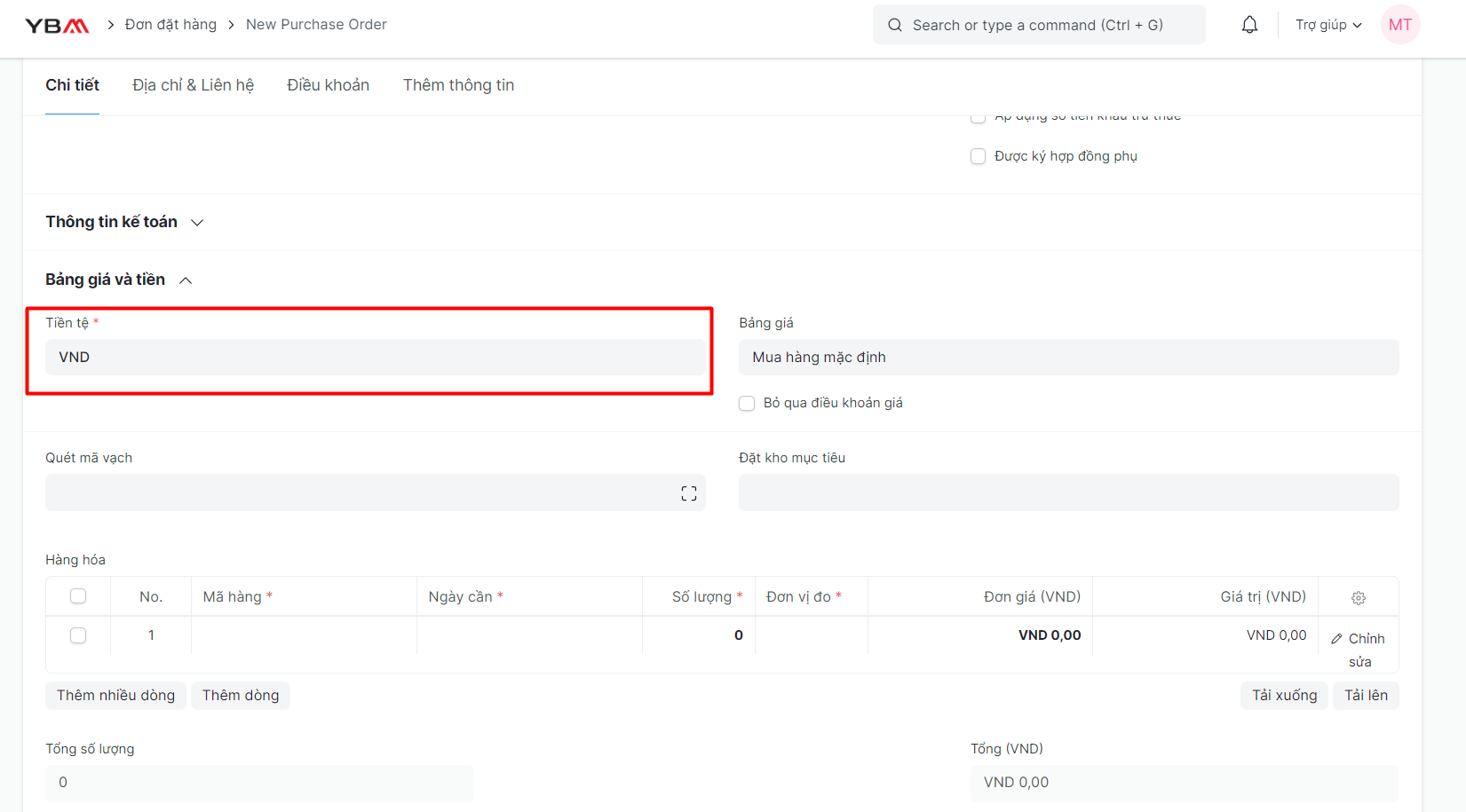
Bước 3: Nhập thông tin chi tiết các mã hàng mua trong đơn hàng ở bảng hàng hóa: Bấm "Thêm dòng" để thêm dòng mới và bấm "Chỉnh sửa" để xem và nhập các thông tin chi tiết cho từng mã hàng: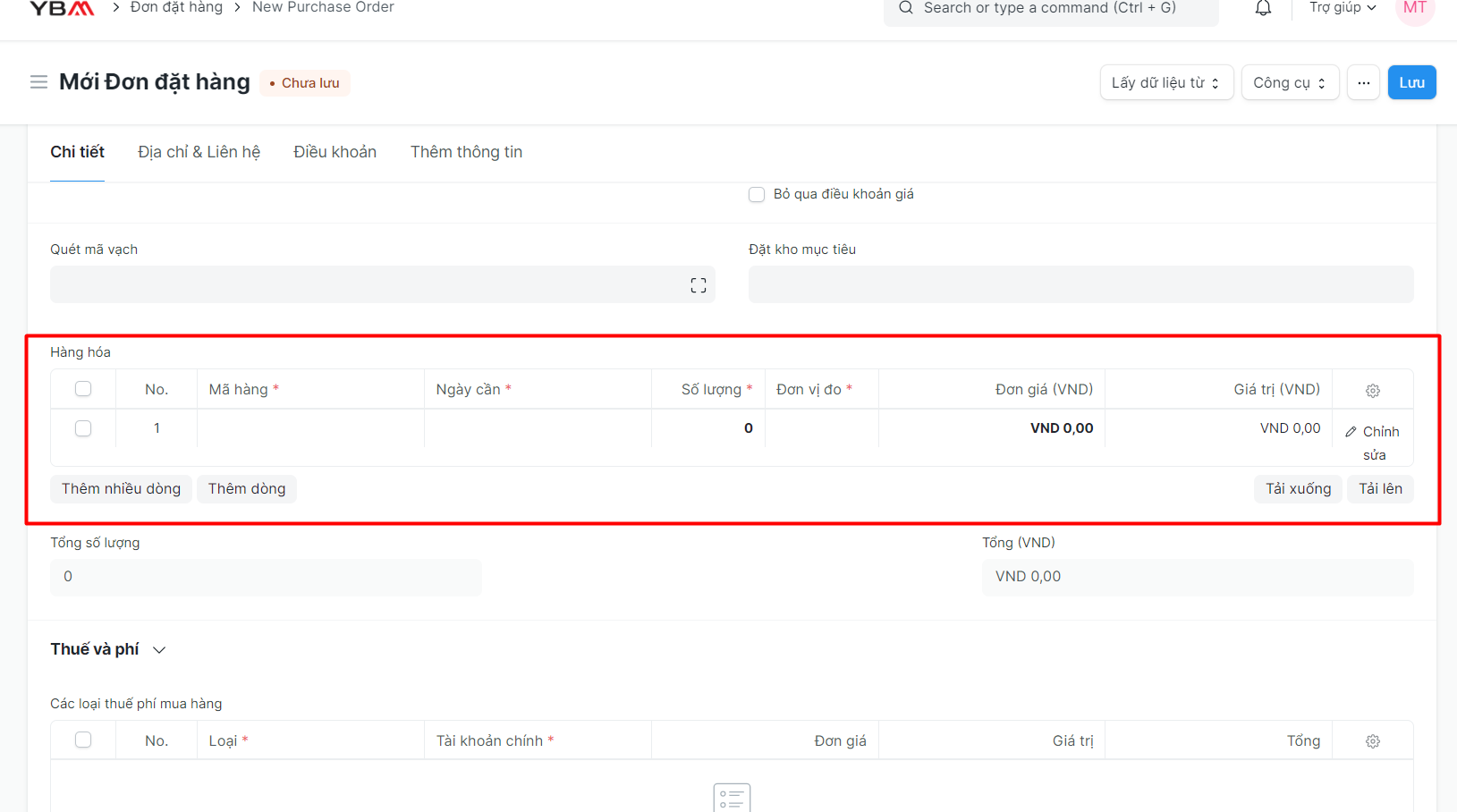
Mã hàng:
Ngày cần hàng:
Số lượng:
Đơn vị tính:
Đơn giá:
.....
Bước 4: Nhập thuế GTGT hoặc chi phí phát sinh nếu đơn hàng mua có thuế GTGT hoặc phát sinh chi phí khác:
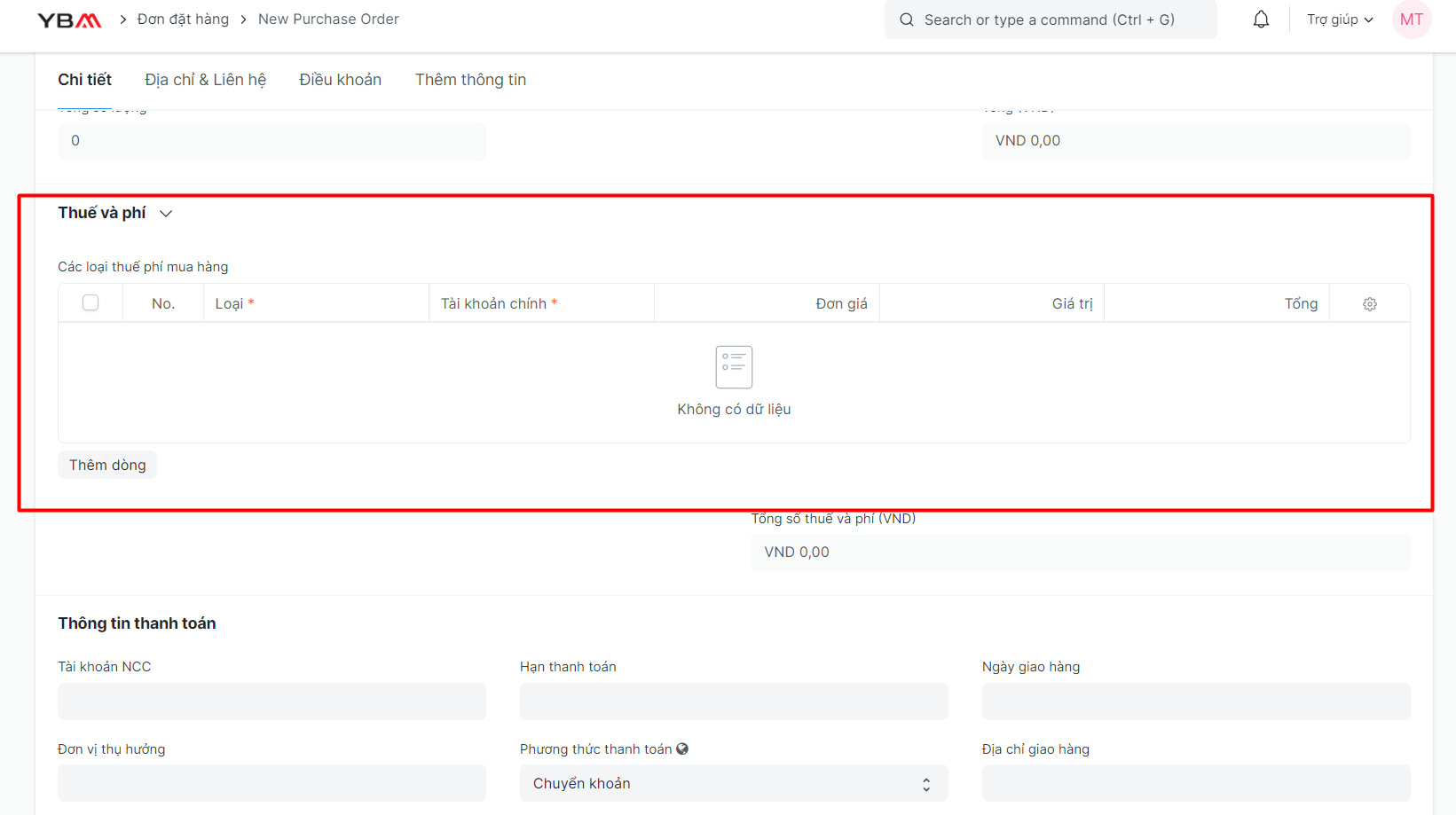
Loại:
*Chọn: "Tính trên tổng tiền hàng mua" nếu Thuế GTGT hoặc chi phí phát sinh trên tổng tiền hàng theo tỉ lệ %;
*Chọn: "Thực tế" nếu thuế GTGT hoặc chi phí phát sinh là số tiền cụ thể (không tính theo tỷ lệ %)
Tài khoản chính: Chọn "VAT - YBM" nếu là thuế GTGT;
Đơn giá: Nhập tỷ lệ % thuế GTGT;
Giá trị: Nhập số thuế cụ tế hoặc chi phí cụ thể
Bước 5: Nhập thông tin thanh toán và giao hàng: 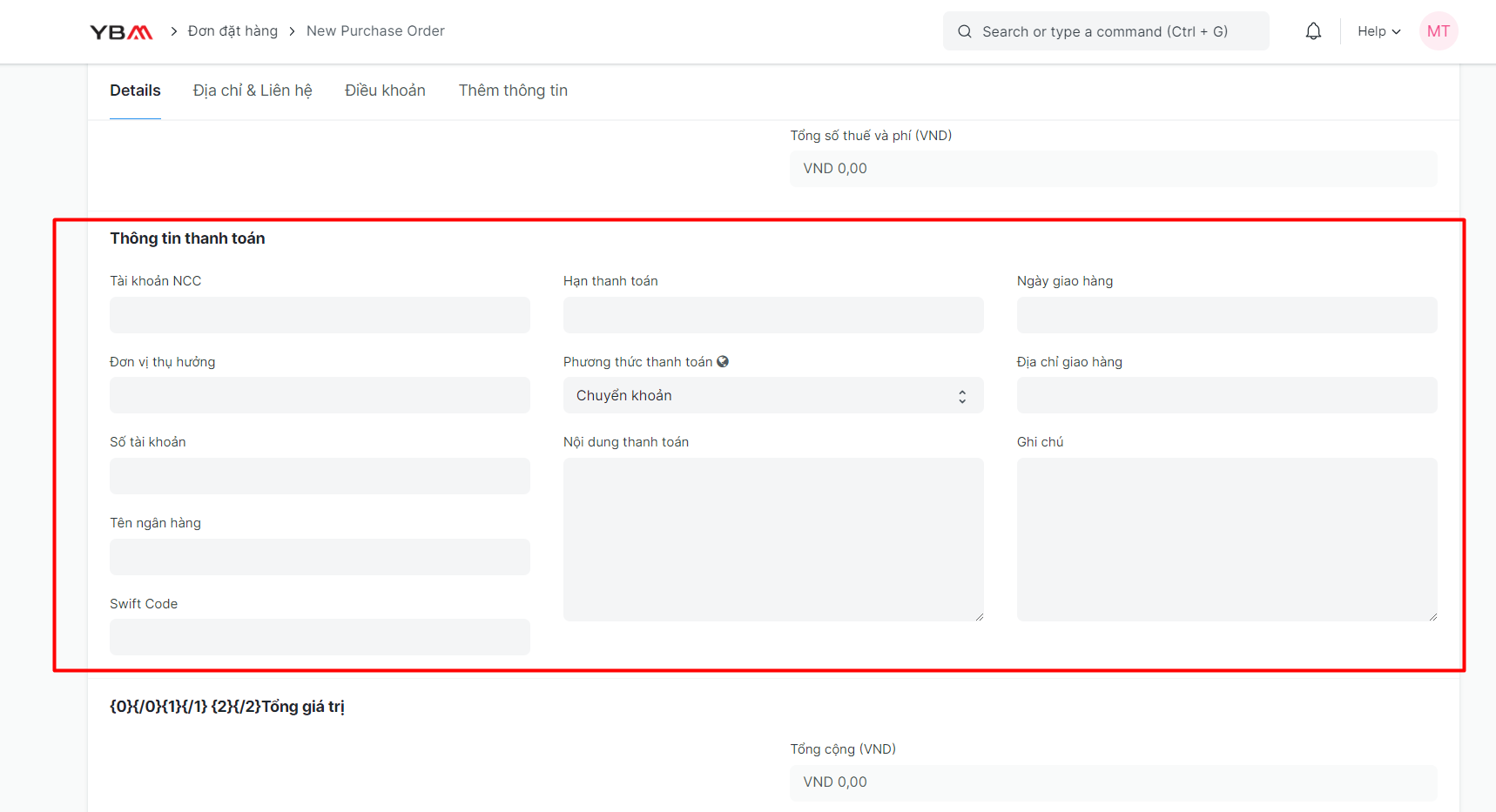
Tài khoản NCC: hệ thống tự lấy tài khoản mặc định của NCC, trường hợp NCC có nhiều tài khoản thì chọn lại;
Đơn vị thụ hưởng: tên đơn vị/ cá nhân thụ hưởng;
Số tài khoản ngân hàng, Tên ngân hàng, swift code: hệ thống tự lấy thông tin theo Tài khoản NCC đã chọn;
Hạn thanh toán:
Phương thức thanh toán:
Nội dung thanh toán:
Ngày giao hàng: Nhập ngày giao hàng yêu cầu;
Địa chỉ giao hàng: Nhập địa chỉ giao hàng yêu cầu;
Ghi chú: Nhập ghi chú nếu có;
Bước 5: Kiểm tra lại thông tin, bấm "Lưu" để lưu đơn đặt hàng;
Bước 6: Bấm "Chốt": Các đơn hàng sau khi chốt sẽ không thay đổi được các thông tin trong đơn hàng;
2.2Tạo mới đơn đặt hàng sử dụng dữ liệu từ Yêu cầu mua hàng/Yêu cầu sửa chữa:
Bước 1: Truy cập vào:https://erp.ybm.vn/app/home
Chọn Trang chính >Mua hàng >Đơn đặt hàng
Bước 2: Bước 2: Bấm "Thêm Yêu cầu hàng":
Bước 3: Bấm 'Lấy dữ liệu từ",
Chọn "Yêu cầu sửa chữa" nếu tạo đơn hàng từ yêu cầu sửa chữa;
Chọn "Yêu cầu hàng" nếu tạo đơn hàng từ yêu cầu mua hàng;
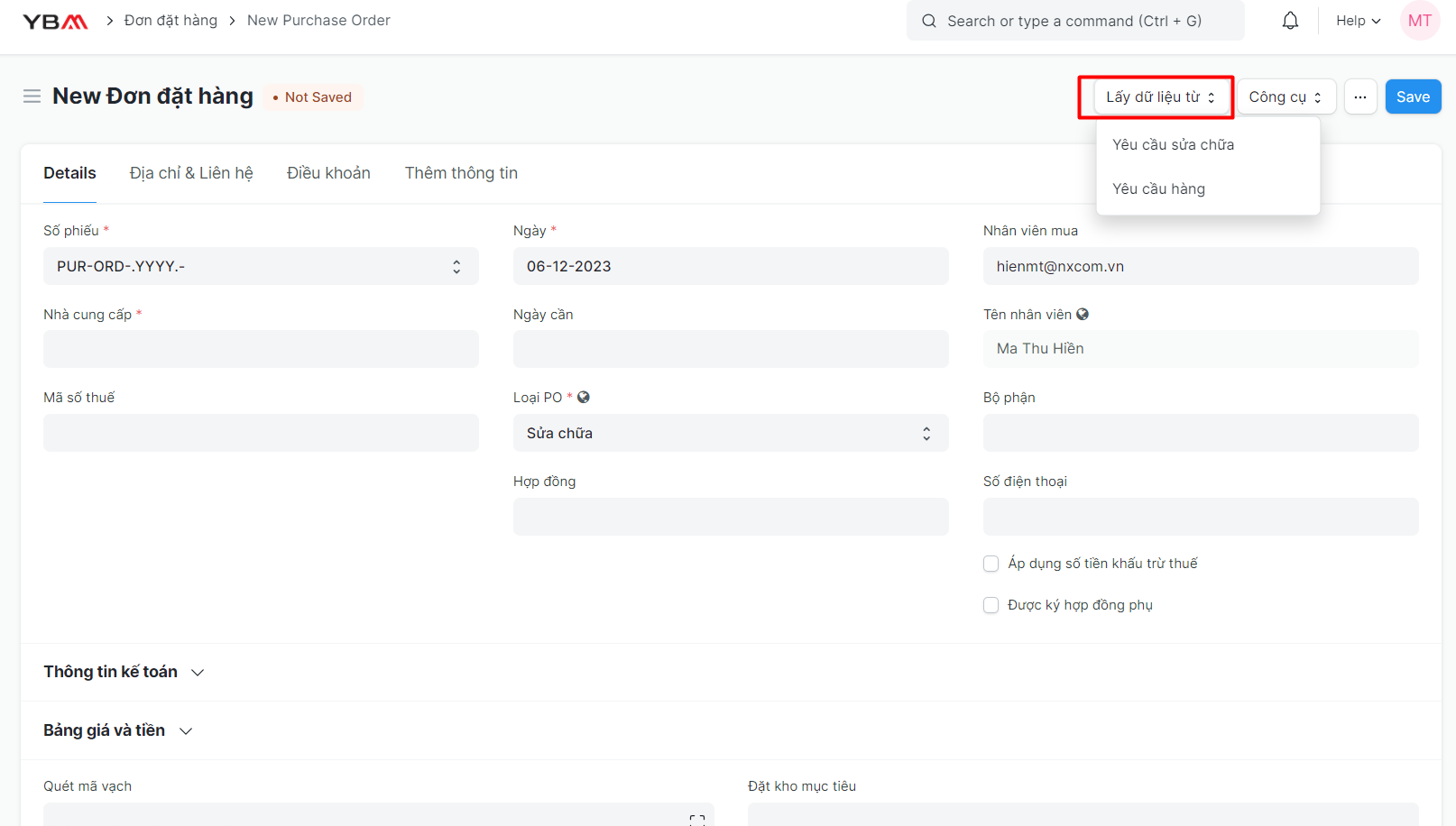
Bước 4: Tích chọn vào Phiếu yêu cầu hàng/ Yêu cầu sửa chữa cần tạo đơn hàng, Bấm "Lấy mã hàng": 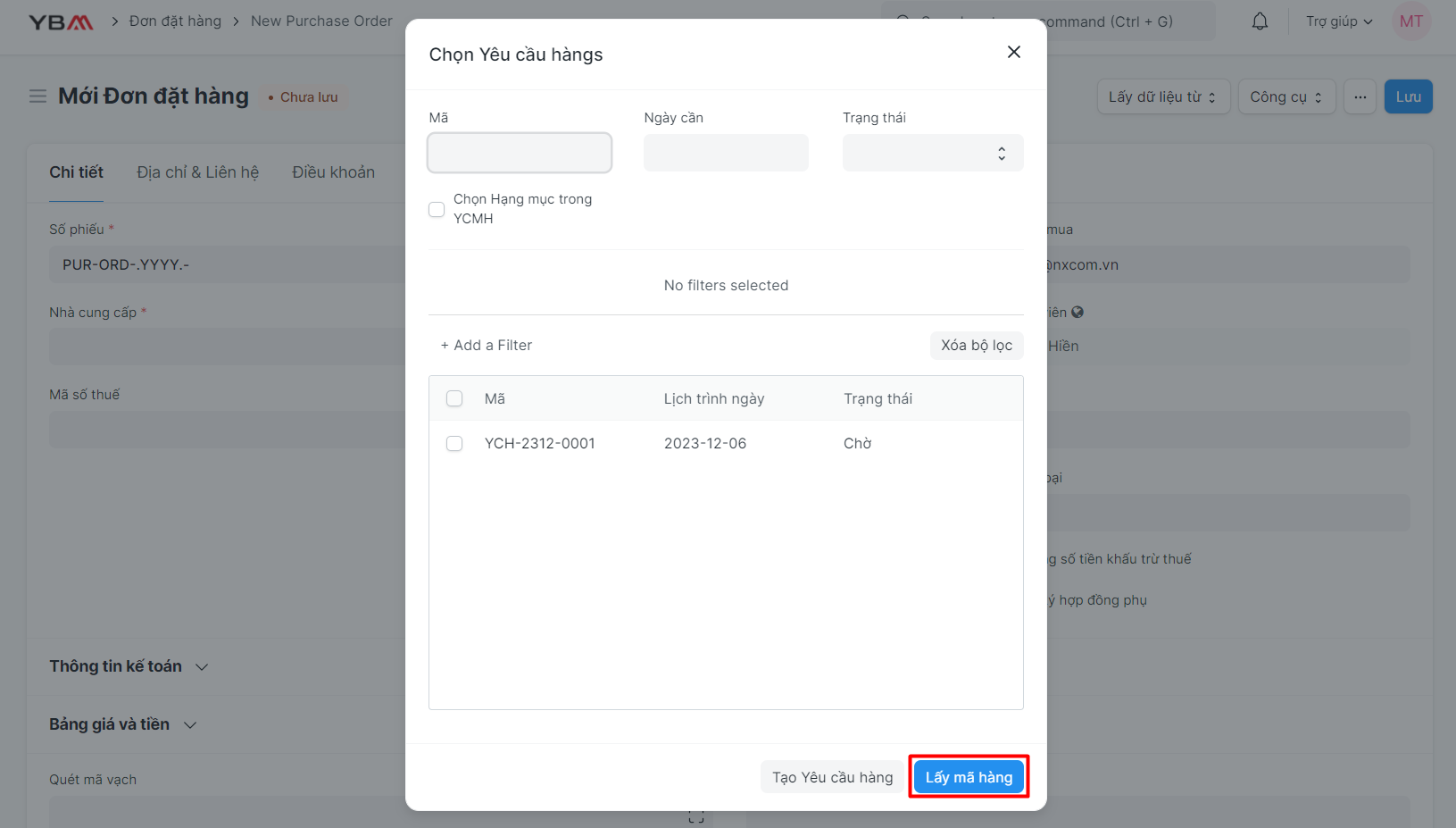
** Hệ thống lấy ra các mã hàng trên phiếu Yêu cầu hàng/Yêu cầu sửa chữa đã chọn;
Bước 5: Tích chọn và xóa bỏ các mã hàng chưa mua trong đơn hàng này; Kiểm tra và nhập các thông tin chi tiết từng mã hàng mua;
Bước 6: Bấm "Lưu";
Bước 7: Bấm "Chốt";